Fonte: matematica2000
In questo articolo si suggerisce un metodo per scrivere espressioni matematiche utilizzando Geogebra, software che certamente non ha bisogno di presentazioni.
Benché Geogebra offra la funzionalità di risolvere espressioni matematiche in forma simbolica (CAS), qui siamo interessati alla possibilità di svolgere in maniera ordinata a cura dell’utente i passaggi necessari alla risoluzione di un’espressione algebrica.
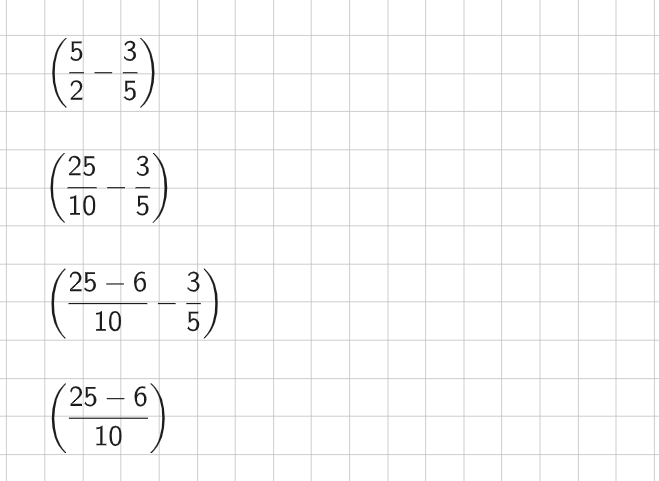
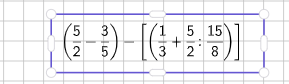
Supponiamo di dover calcolare la seguente espressione:

Per prima cosa copiamo il testo dell’espressione utilizzando l’editor di Geogebra denominato Notes. A tale scopo nel browser digitiamo: https://www.geogebra.org/notes. Si aprirà un’interfaccia abbastanza semplice, come quella mostrata nella figura seguente:
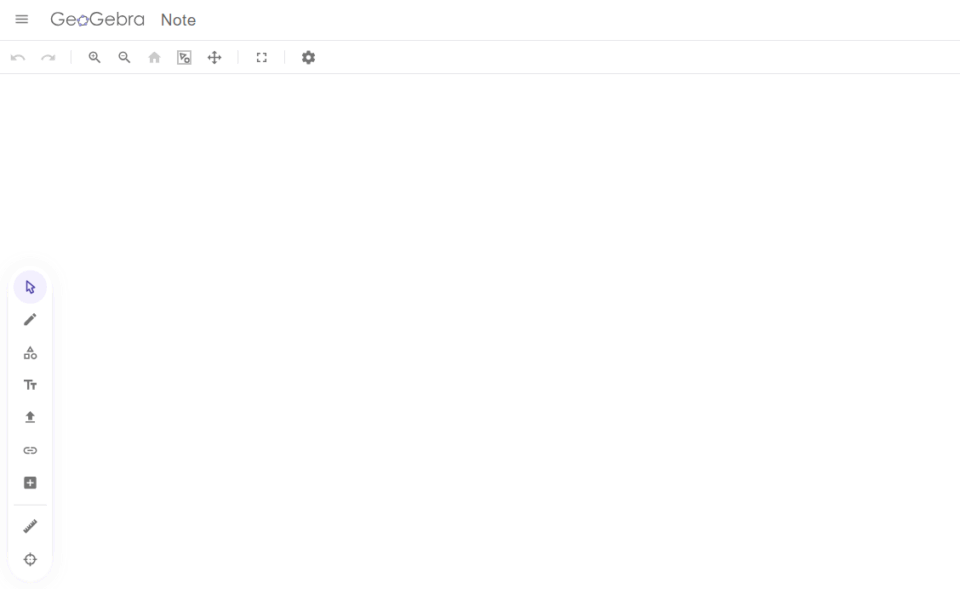
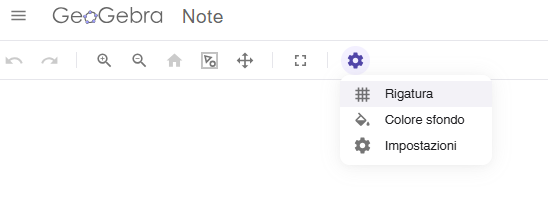
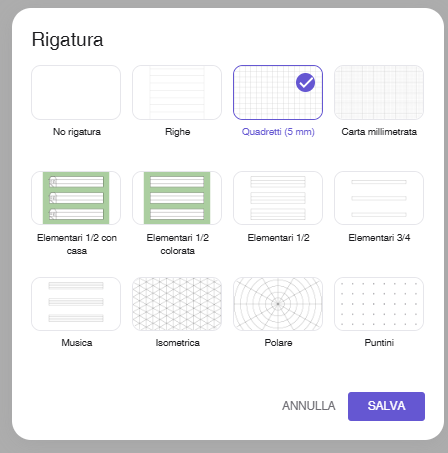
Giusto per riempire un pò il foglio, clicchiamo sull’ingranaggio e selezioniamo la rigatura a quadretti:
Non è questa la sede per illustrare tutte le funzionalità dell’interfaccia; per il momento consideriamo l’icona per l’inserimento del testo e selezioniamo “equazione”:
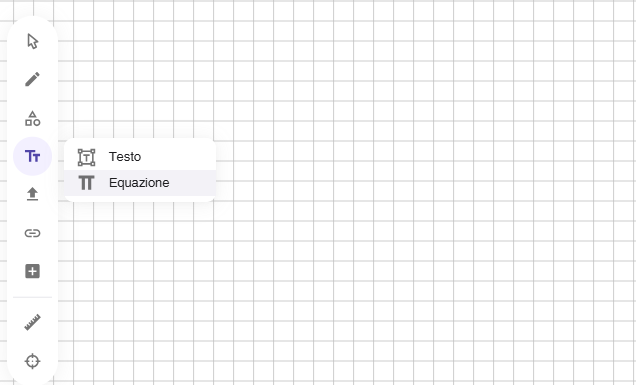
Notiamo che l’icona cambia aspetto e visualizza il simbolo
. Per attivare l’inserimento a questo punto clicchiamo su un punto qualsiasi dello schermo:
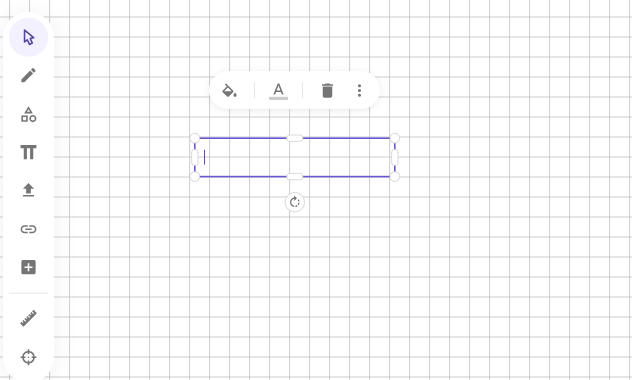
Nella parte bassa della schermata appare una tastiera, che sarà familiare per chi ha già utilizzato la calcolatrice di Geogebra; si tratta comunque di un’interfaccia abbastanza intuitiva:
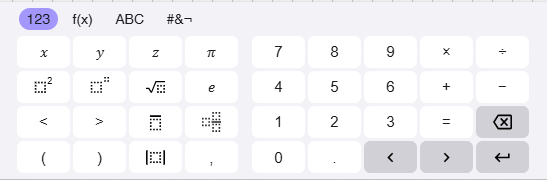
Tramite la tastiera virtuale è possibile inserire qualunque espressione; di seguito presenteremo e utilizzeremo una modalità “mista” avvalendoci anche della possibilità di utilizzare la tastiera fisica del pc. Tale modo di procedere, come vedremo, consente di velocizzare molto l’inserimento di numeri e simboli.
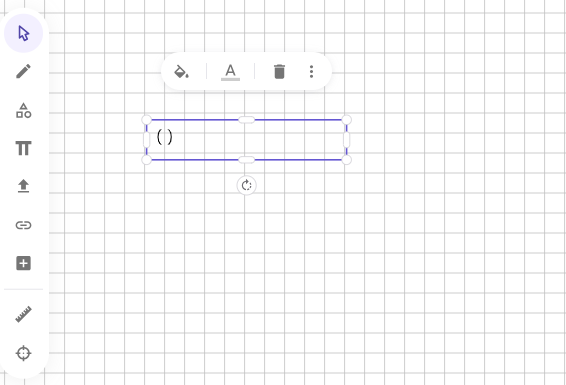
Volendo iniziare a digitare il testo dell’espressione che stiamo considerando, tramite tastiera fisica inseriamo la parentesi tonda aperta; notiamo che l’editor in automatico inserisce anche la parentesi tonda chiusa (lo stesso si sarebbe verificato anche utilizzando la tastiera virtuale):
A questo punto, per inserire la frazione  sempre dalla tastiera fisica digitiamo: “5” “/” e “2”:
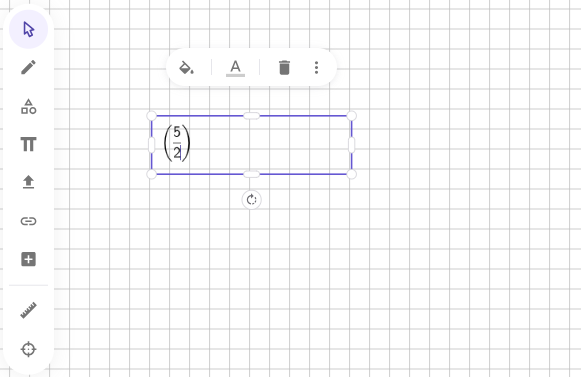
come si vede l’editor riconosce automaticamente la frazione. Da notare la posizione del cursore nella figura precedente: un’eventuale simbolo o numero inserito in questa fase seguirà il numero 2; ad esempio digitando il simbolo “+”:
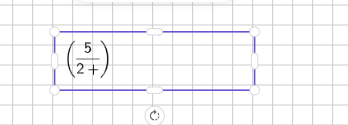
Se si vuole che il simbolo “+” sia posizionato all’altezza della linea di frazione occorre prima spostare il cursore (si consiglia di farlo con le freccette della tastiera, ma anche con il mouse va bene):
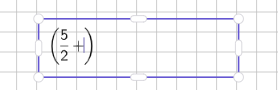
Praseguiamo con la scrittura dell’espressione:
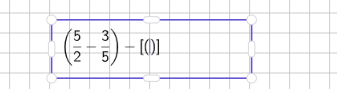
Come si vede dalla figura abbiamo inserito sia le parentesi quadre che quelle tonde. A questo punto si segnala che non tutte le tastiere hanno la stessa combinazione di tasti per produrre un determinato simbolo. Ad esempio sulla tastiera che sto usando in questo momento per ottenere la parentesi graffa aperta devo utilizzare la combinazione “ALT Gr” + “è”. Proseguendo con l’inserimento, nella parentesi tonda si trovano tre frazioni:
Si segnala che per inserire il simbolo di divisione “:” è stata utilizzata la tastiera fisica; invece, il simbolo ÷
produce una frazione, mentre il simbolo “:” si trova nella 4a schermata, quella indicata con i simboli #&¬
. Proseguendo con la digitazione, incontriamo una moltiplicazione indicata con il simbolo ” ⋅
“: per inserirlo utilizziamo il simbolo “*” sulla tastiera fisica oppure quello della moltiplicazione sulla tastiera virtuale e completiamo il testo dell’espressione (se necessario il riquadro dell’equazione si può allargare trascinando la maniglia a sinistra):

Una volta inserito il testo dell’espressione si consiglia di controllarlo: una buona strategia consiste nel leggerlo al contrario, da destra a sinistra (lettura “araba”), in modo aumentare l’attenzione.
A questo punto iniziamo a svolgere i passaggi: per prima copiamo e incolliamo l’espressione. Per fare questo è necessario selezionare il box senza attivare il cursore (questo si realizza in due passaggi: uscendo dall’espressione con un click sullo schermo e con un secondo click sull’espressione); una volta che il box con l’espressione risulta attivo si può eseguire copia/incolla con il taso destro del mouse oppure utilizzando la classica combinazione da tastiera “CTRL”+”C” e “CTRL”+”V”. Prima di deselezionare il box copiato posizionarlo nel punto desiderato in modo che risulti allineato con quello di partenza; risulta anche molto agevole allineare l’espressione con i quadretti.
Siamo ora pronti a modificare l’espressione per svolgere il primo passaggio; a tale scopo selezioniamola con un doppio click per attivare il cursore al suo interno.
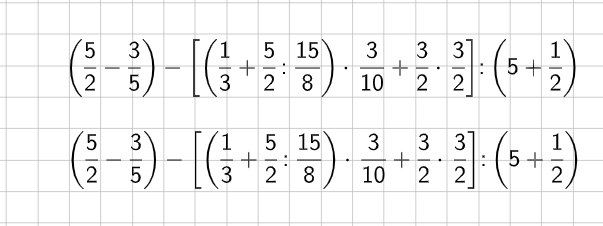
Per eseguire la somma o la differenza di frazioni si consiglia di seguire la seguente procedura:
- modificare uno dei due termini scrivendo al denominatore il minimo comune multiplo e aggiornare il numeratore (nella figura seguente la frazione
 è trasformata in
 moltiplicando numeratore e denominatore per 5)
 - aggiungere l’altro termine sulla stessa linea di frazione aggiornando il numeratore (nella figura seguente la frazione
 moltiplicando il solo numeratore per 2 è trasformata in
- cancellare il secondo termine
 in quanto è stato trasportato sulla stessa linea di frazione